Документация
Пошаговый сценарий рабочего дня
Текст открывается прямо на демо — без перехода в GitHub.
Сценарий «от входа до сведения кассы»: создание заявки → услуги и товары → оплата → закрытие → начисление и выплата зарплаты → проверка кассы и отчётов.
Версия: 1.0
Дата: 2026-07-27
Связанный документ: USER_GUIDE.md (справочник по всем разделам)
Скриншоты. Реальные снимки лежат в
docs/assets/walkthrough/и уже вставлены ниже.
При смене UI достаточно заменить PNG с теми же именами (см. assets/walkthrough/README.md).
Содержание
- Подготовка
- Вход в систему
- Создание заявки
- Добавление услуг и товаров
- Проводка платежа по заявке
- Смена статусов и закрытие заявки
- Печать документов
- Начисление зарплаты
- Выплата зарплаты
- Касса: движение денег
- Сводка дня и отчёты
- Дополнительно: магазин, закупки, чат
- Чек-лист конца дня
0. Подготовка
Кто проходит сценарий: менеджер / admin с правами на заявки, склад, кассу, зарплату и отчёты.
Демо-учётки OSS / Windows SETUP (пароль 111111): admin, manager, master, viewer.
На публичном демо смотрите логин на лендинге (например demo_admin).
Перед стартом проверьте в Настройках (admin):
| Что | Где | Зачем |
|---|---|---|
| Есть статусы «В работе», «Готова», «Закрыта» (или ваши аналоги) | Настройки → Статусы заявок | Жизненный цикл заявки |
| У закрывающего статуса включено «Начисляет зарплату» | тот же раздел | Иначе ЗП не начислится при закрытии |
| При необходимости «Вызывает окно оплаты» | тот же раздел | Напомнит принять оплату при закрытии |
| Режим печати при закрытии | Настройки → Общие → close_print_mode |
choice = выбор чек/акт |
| На складе есть товар с остатком | Склад → Товары | Иначе запчасть не добавится |
| В справочнике есть услуги | Настройки → Услуги | Для блока услуг |
1. Вход в систему
Шаги
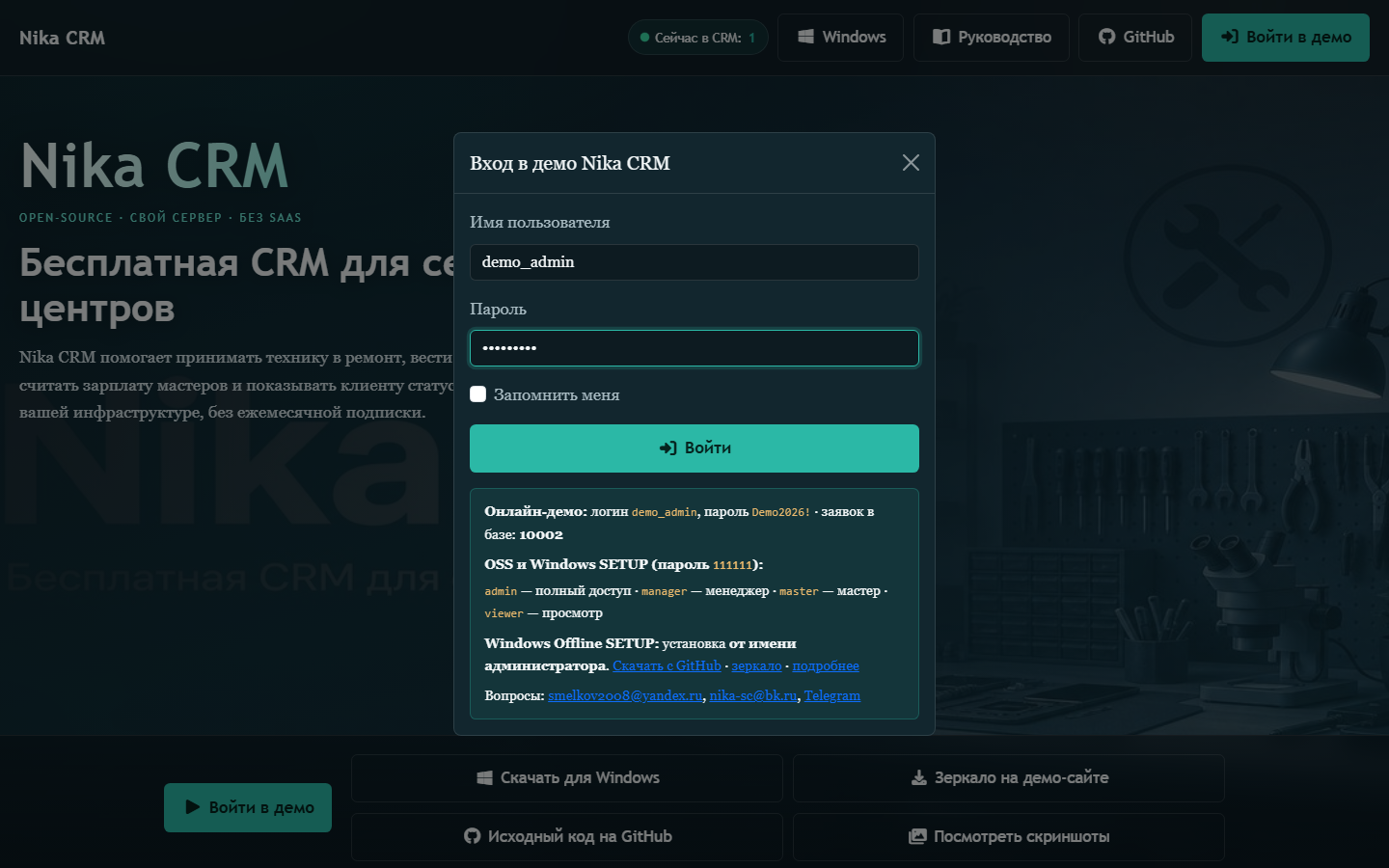
- Откройте адрес CRM (локально:
http://127.0.0.1:5000, демо:https://demo.nika-sc.ru/). - Если открылся лендинг — нажмите «Войти в демо» / «Войти» (или перейдите на
/login). - Введите имя пользователя и пароль.
- Нажмите «Войти».
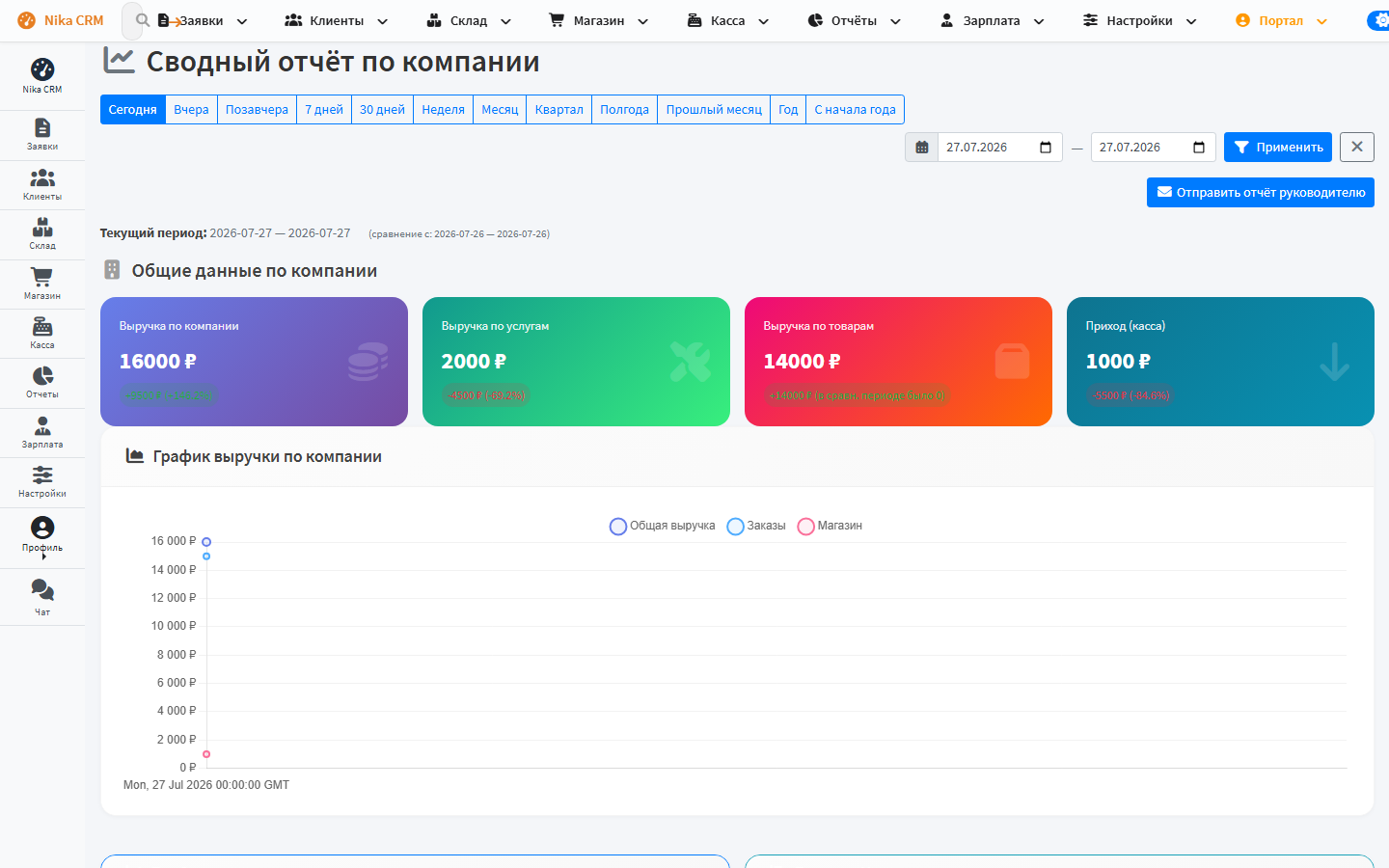
Вы попадаете на дашборд (или список заявок — в зависимости от роли и настроек).
Если не получается
- Неверный пароль / раскладка / Caps Lock.
- HTTPS «висит» у провайдера — попробуйте другую сеть или мобильный интернет.
- У
viewerмало пунктов меню — для полного сценария нуженadminилиmanager.
2. Создание заявки
Путь в меню
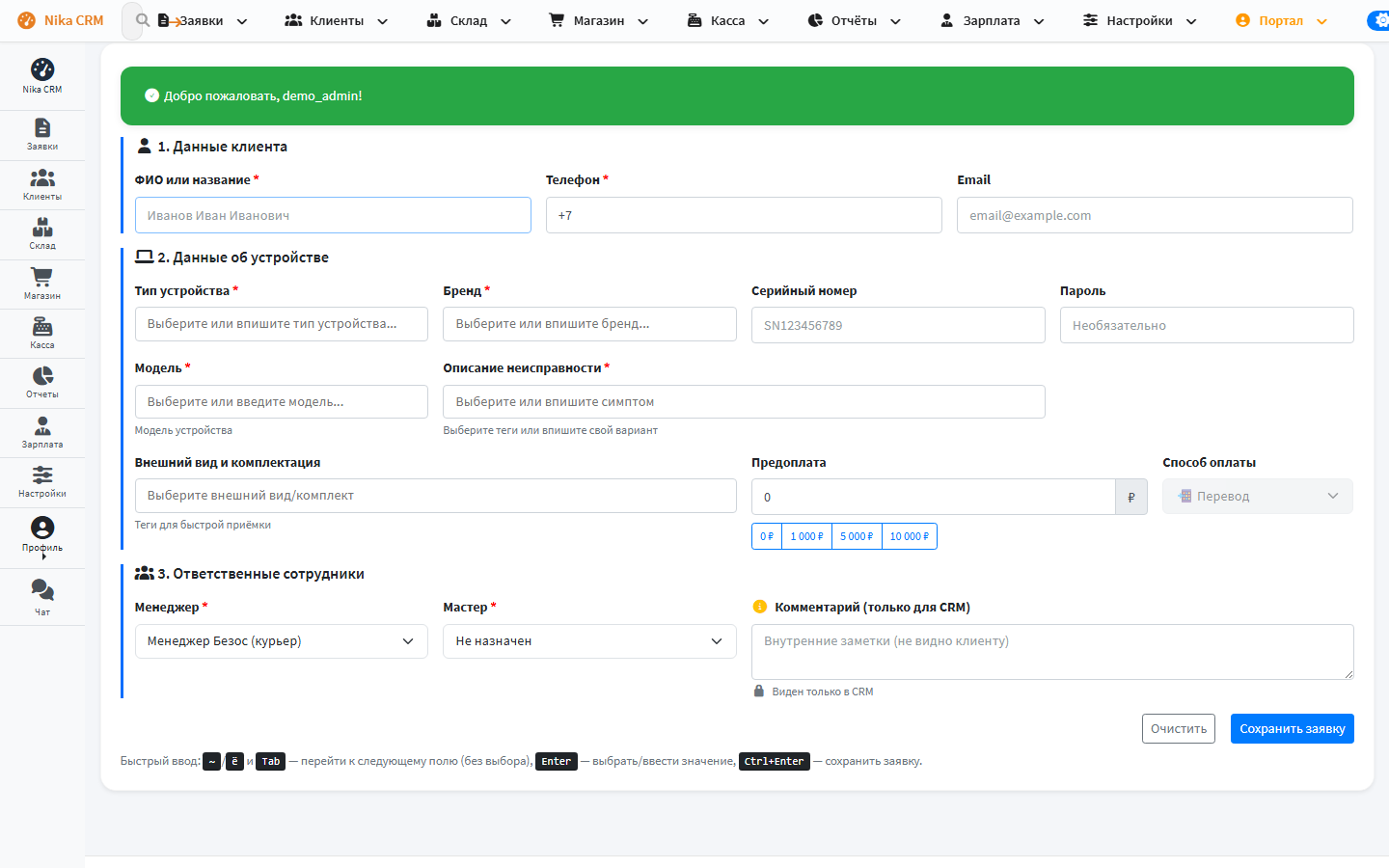
Заявки → Новая заявка → URL /add_order
Шаги
- Откройте форму новой заявки.
- Заполните блок клиента: - ФИО (обязательно); - телефон / email (по правилам формы); - можно выбрать существующего клиента из поиска, если поле это поддерживает.
- Заполните блок устройства: - тип, бренд, модель (часто с автоподстановкой); - серийный номер, пароль устройства — по необходимости; - неисправность, внешний вид.
- Укажите менеджера и мастера (если поля есть).
- При необходимости предоплату и способ (Наличные / Перевод).
- Комментарий приёма — кратко.
- Нажмите «Сохранить заявку».
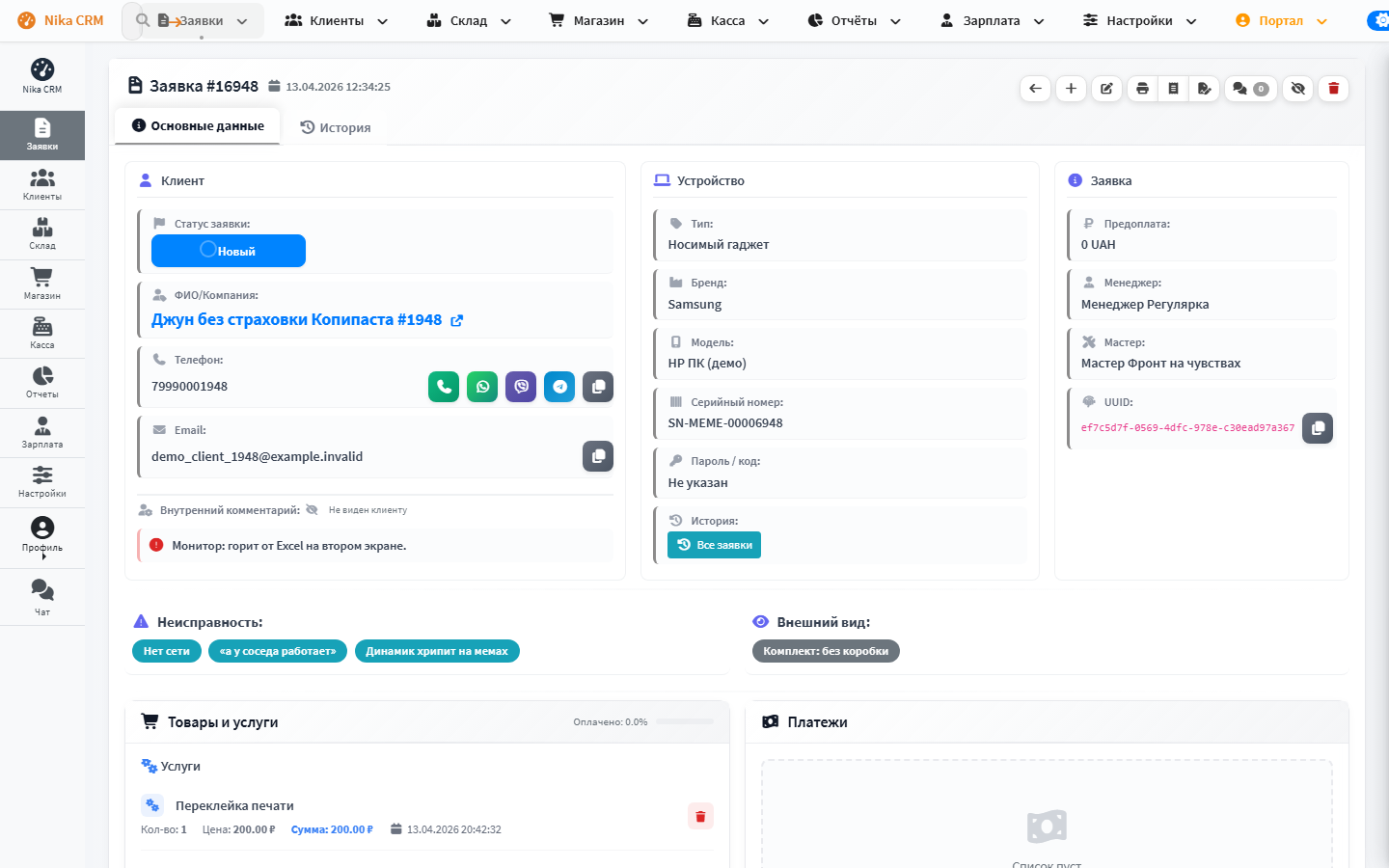
Откроется карточка заявки /order/<id>.
На что обратить внимание
- Клиент и устройство сохраняются в базе и пригодятся для портала клиента.
- Предоплата обычно сразу уходит в кассу (как оплата) — проверьте позже в § 9.
3. Добавление услуг и товаров
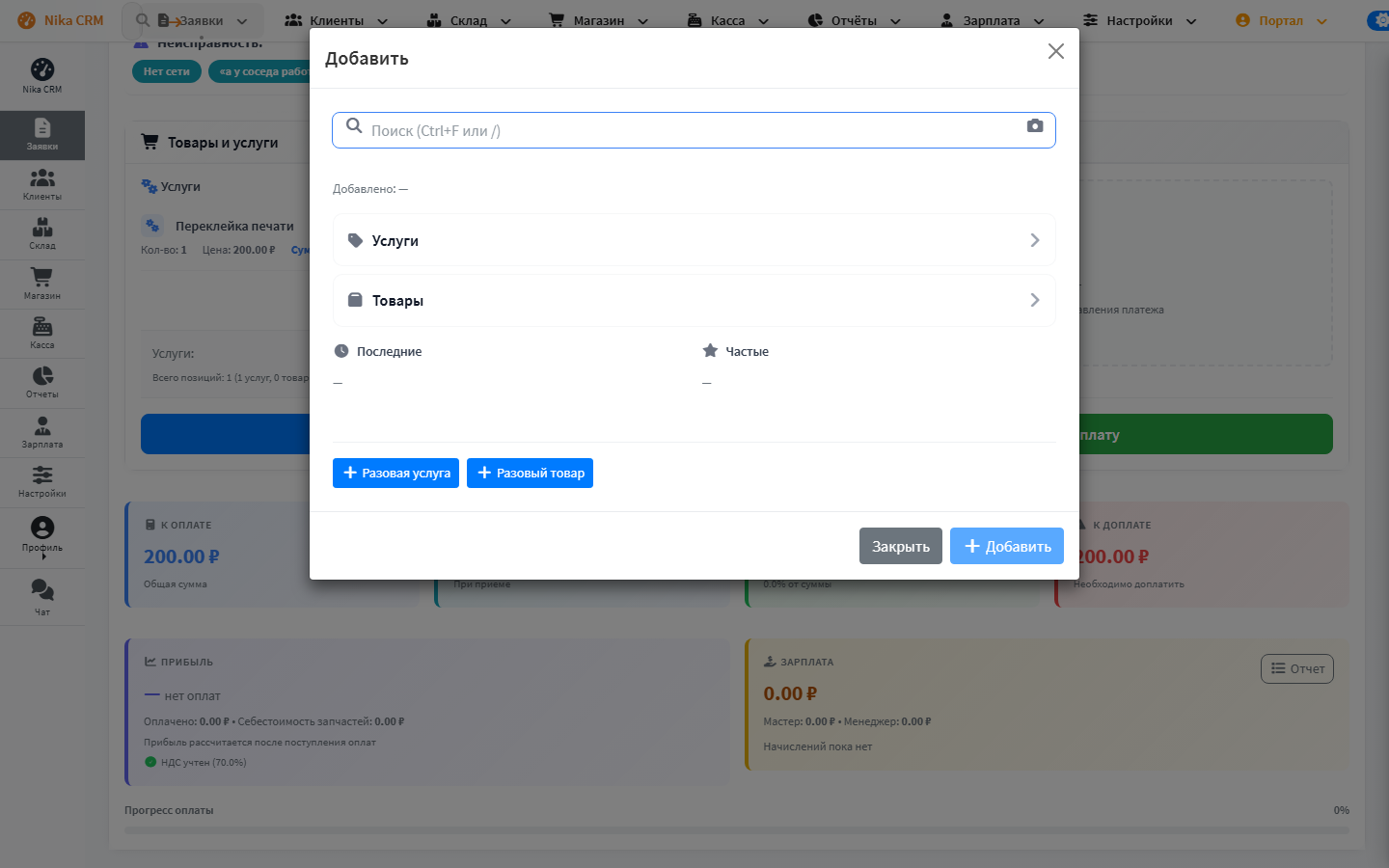
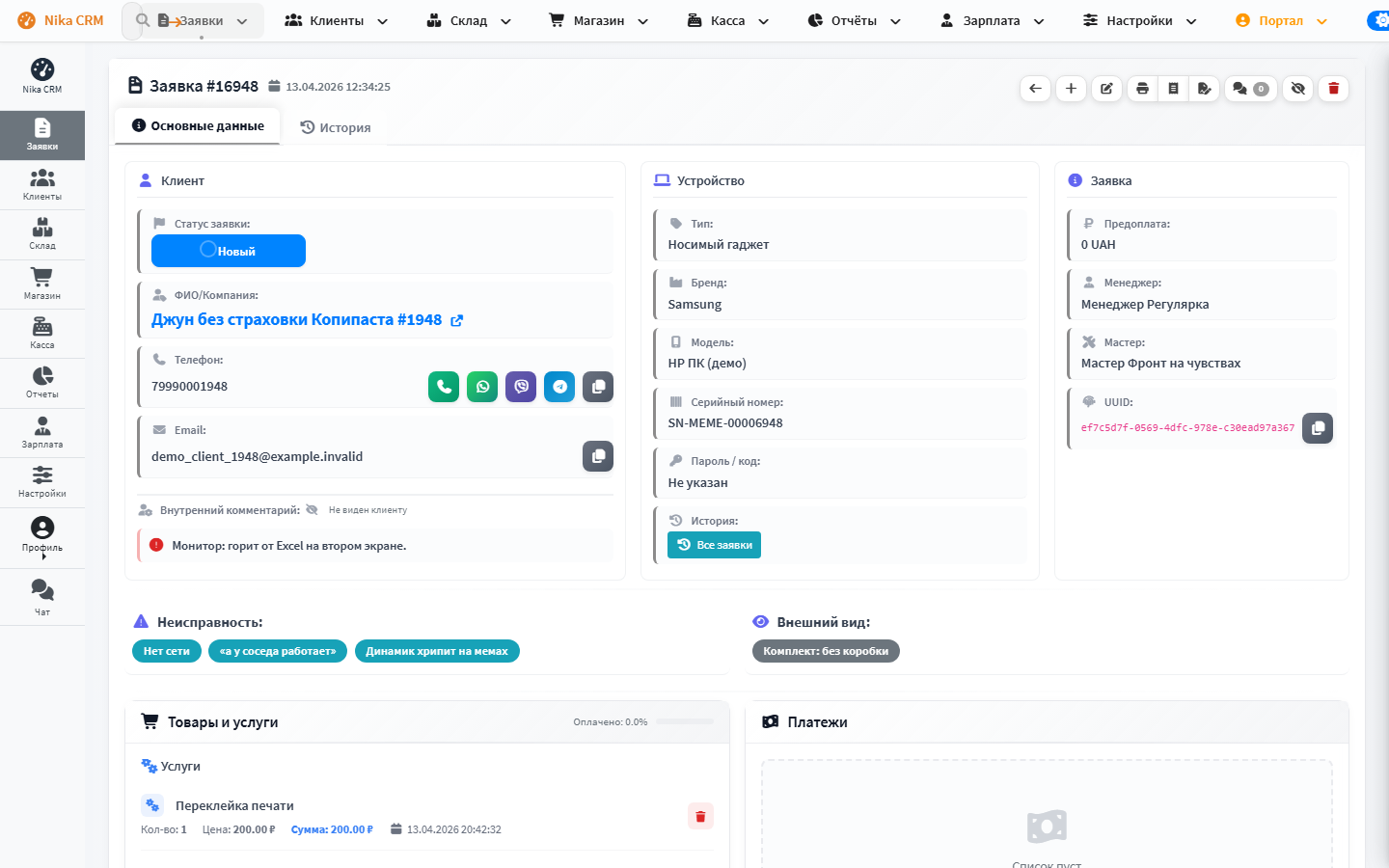
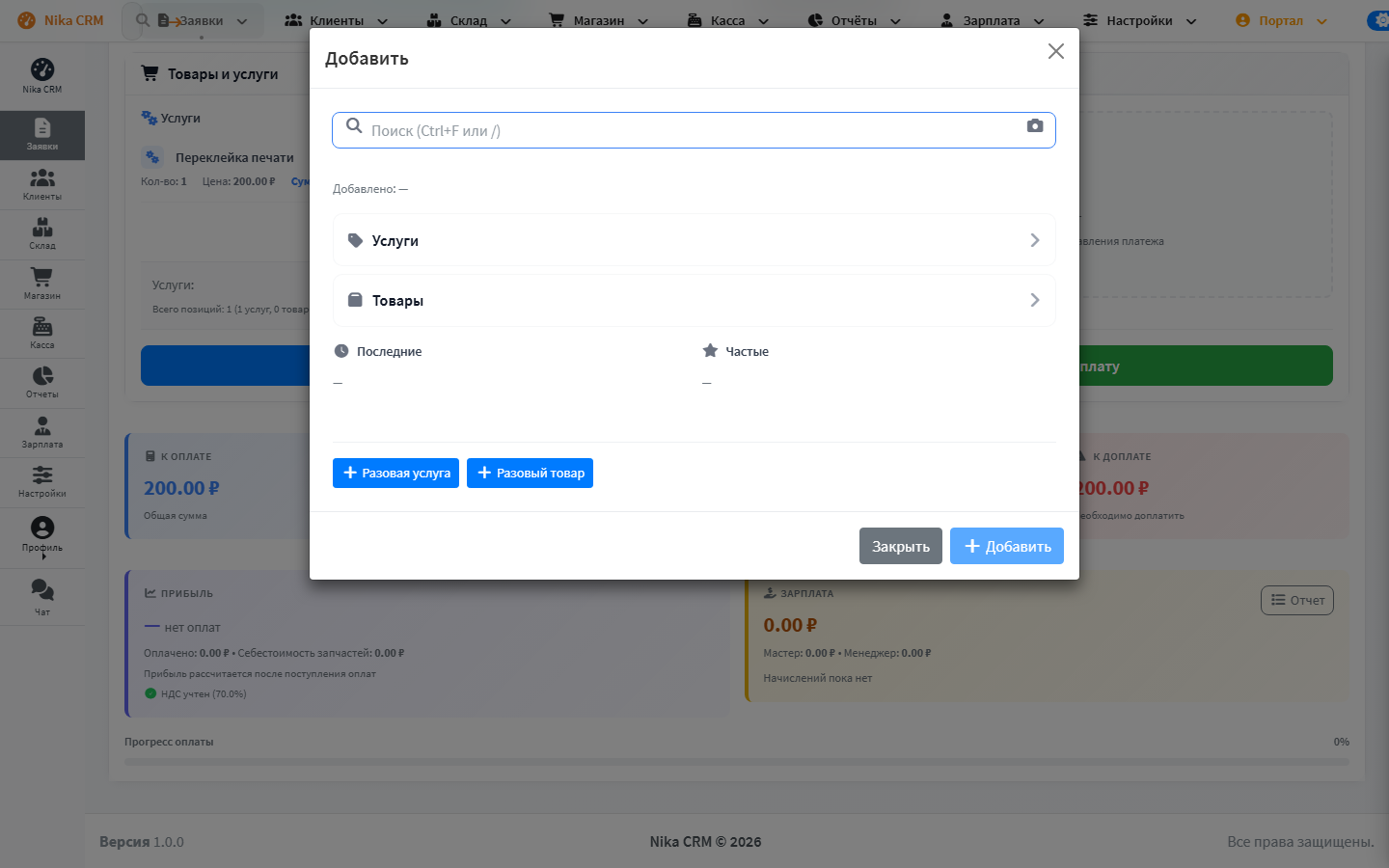
На карточке заявки найдите блок «Товары и услуги» (название может быть «Услуги / Запчасти»).
3.1. Услуга
- Нажмите «Добавить» (или «Добавить услугу»).
- В модальном окне откройте список «Услуги».
- Найдите услугу поиском, укажите количество и цену при необходимости.
- Подтвердите добавление.
Сумма заявки увеличится на стоимость работ.
3.2. Товар / запчасть со склада
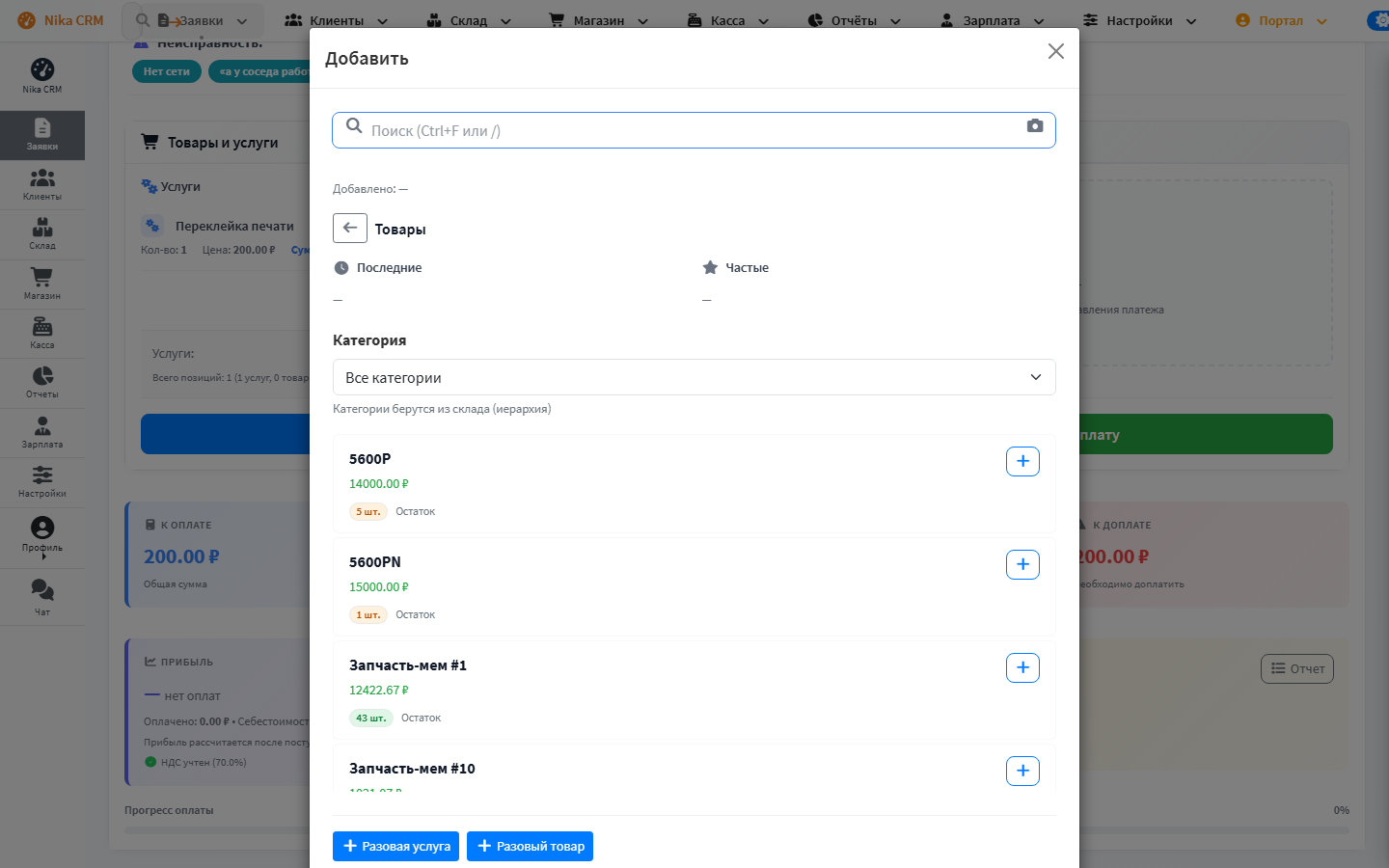
- Снова «Добавить» → «Товары» (или «Добавить запчасть»).
- Найдите позицию по названию / артикулу.
- Укажите количество.
- Подтвердите.
Важно: количество списывается со склада. Если остатка нет — система покажет ошибку. Сначала оприходуйте товар (Склад → Товары / Закупки).
4. Проводка платежа по заявке
Путь
Карточка заявки → блок «Платежи» (или «Оплаты»).
Шаги
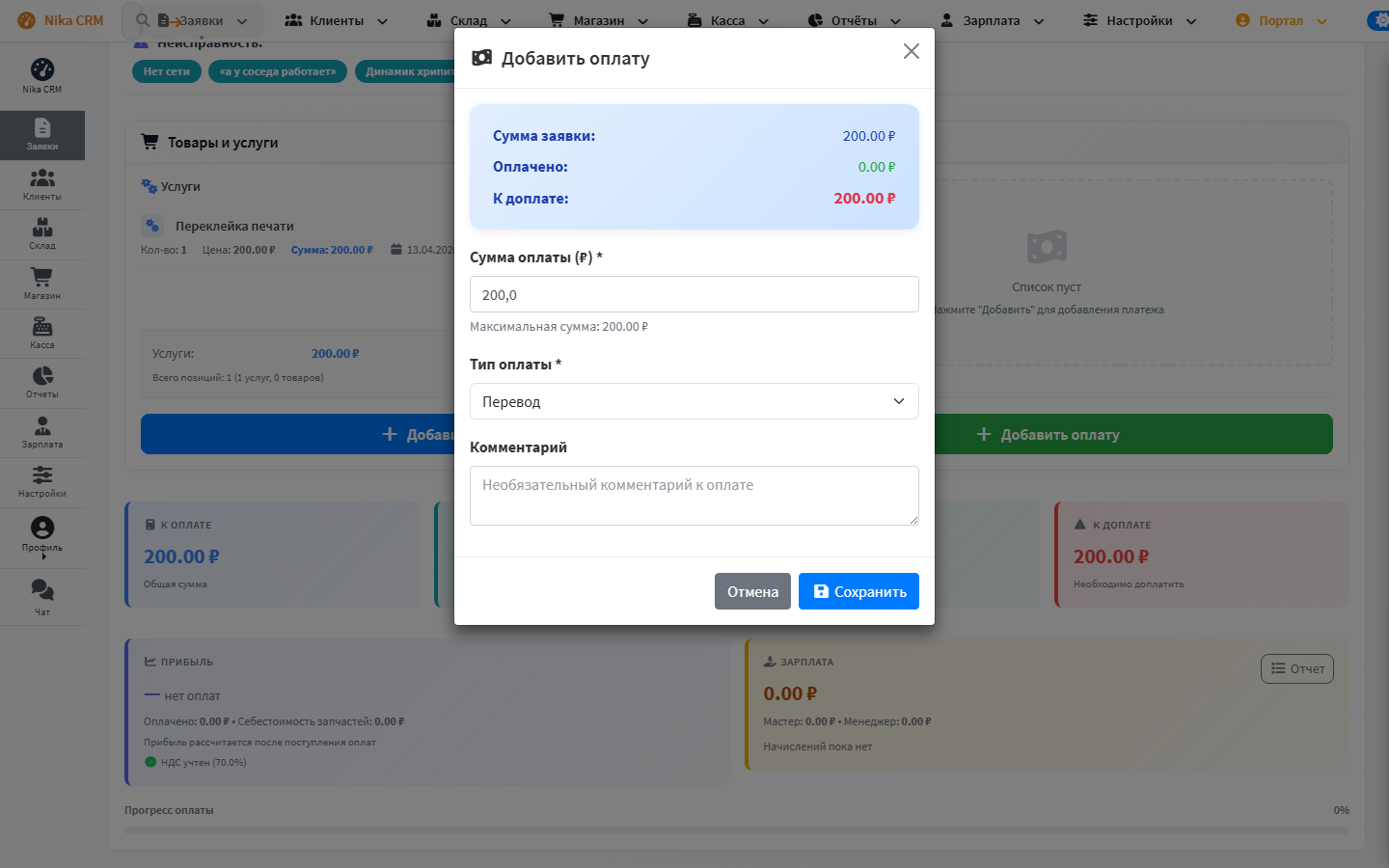
- Нажмите «Добавить оплату».
- Укажите: - сумму; - тип: Наличные / Перевод (и др. варианты в списке); - комментарий (опционально).
- Нажмите «Сохранить».
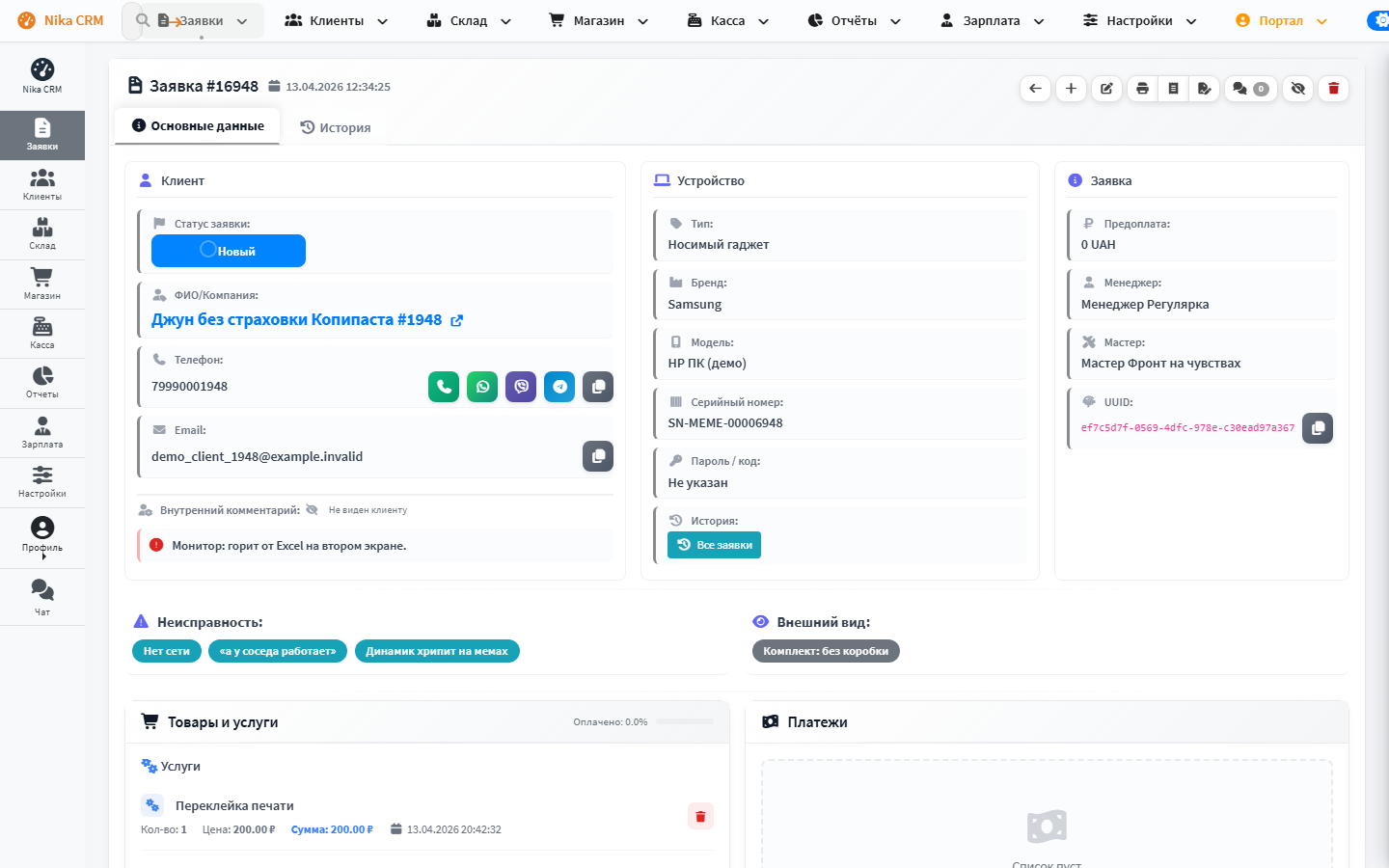
Создаётся платёж по заявке и связанная операция в Кассе. Прогресс оплаты на карточке обновляется (не больше 100% в индикаторе).
Возврат (если нужно)
У строки оплаты → «Возврат» → сумма ≤ остатку → причина → подтвердить. В кассе появится расход.
5. Смена статусов и закрытие заявки
Рекомендуемый жизненный цикл
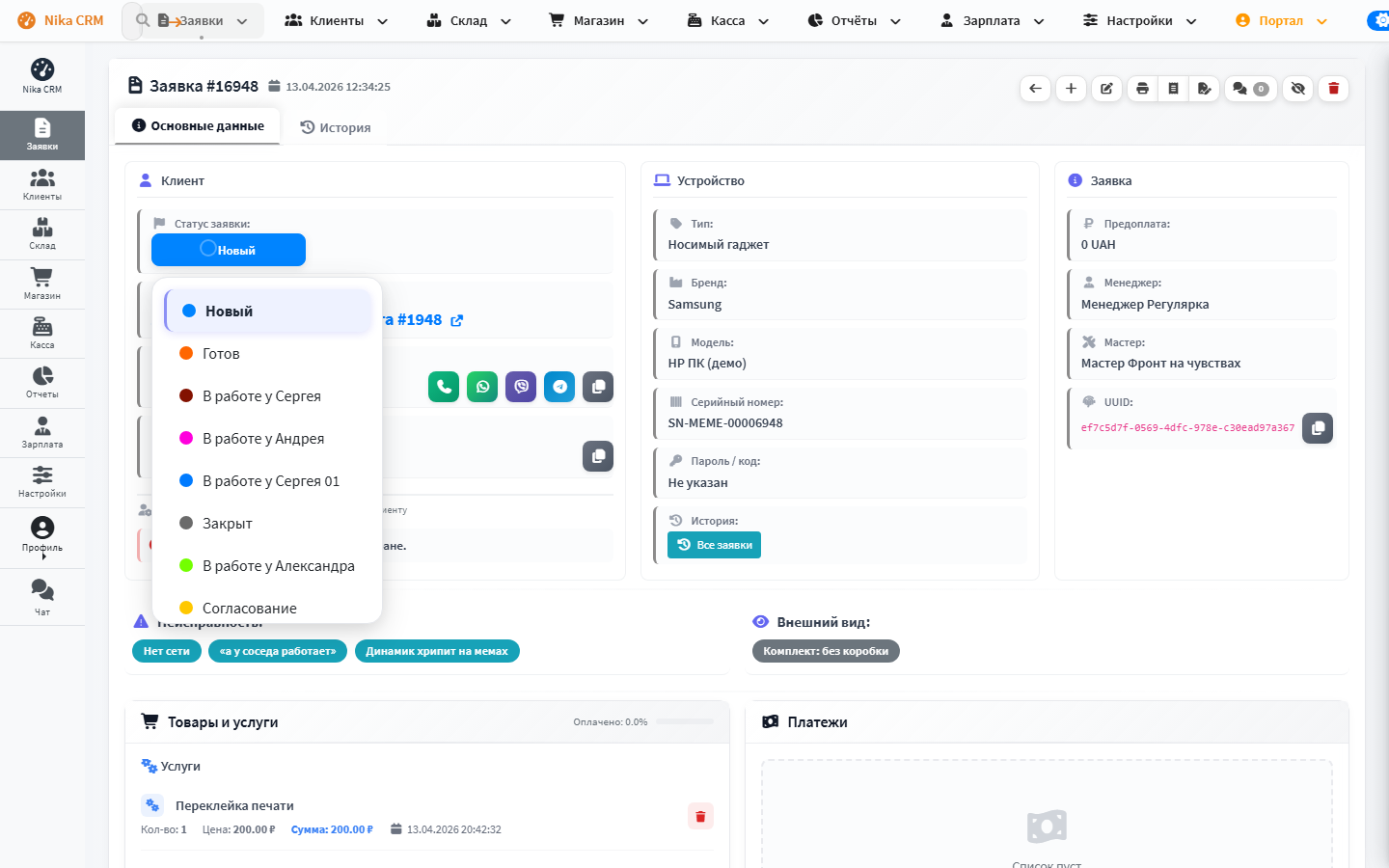
Новая → В работе → Готова → Закрыта
(Имена статусов могут отличаться — смотрите Настройки → Статусы.)
Шаги
- На карточке нажмите цветную кнопку текущего статуса.
- Выберите «В работе» — мастер приступил.
- Позже выберите «Готова» — можно звонить клиенту.
- Когда клиент забрал устройство и рассчитался — выберите «Закрыта» (или ваш закрывающий статус).
При закрытии система может:
- показать окно доплаты/оплаты (если у статуса флаг «Вызывает окно оплаты»);
- начислить зарплату мастеру/менеджеру (если флаг «Начисляет зарплату») — toast вроде «Зарплата начислена»;
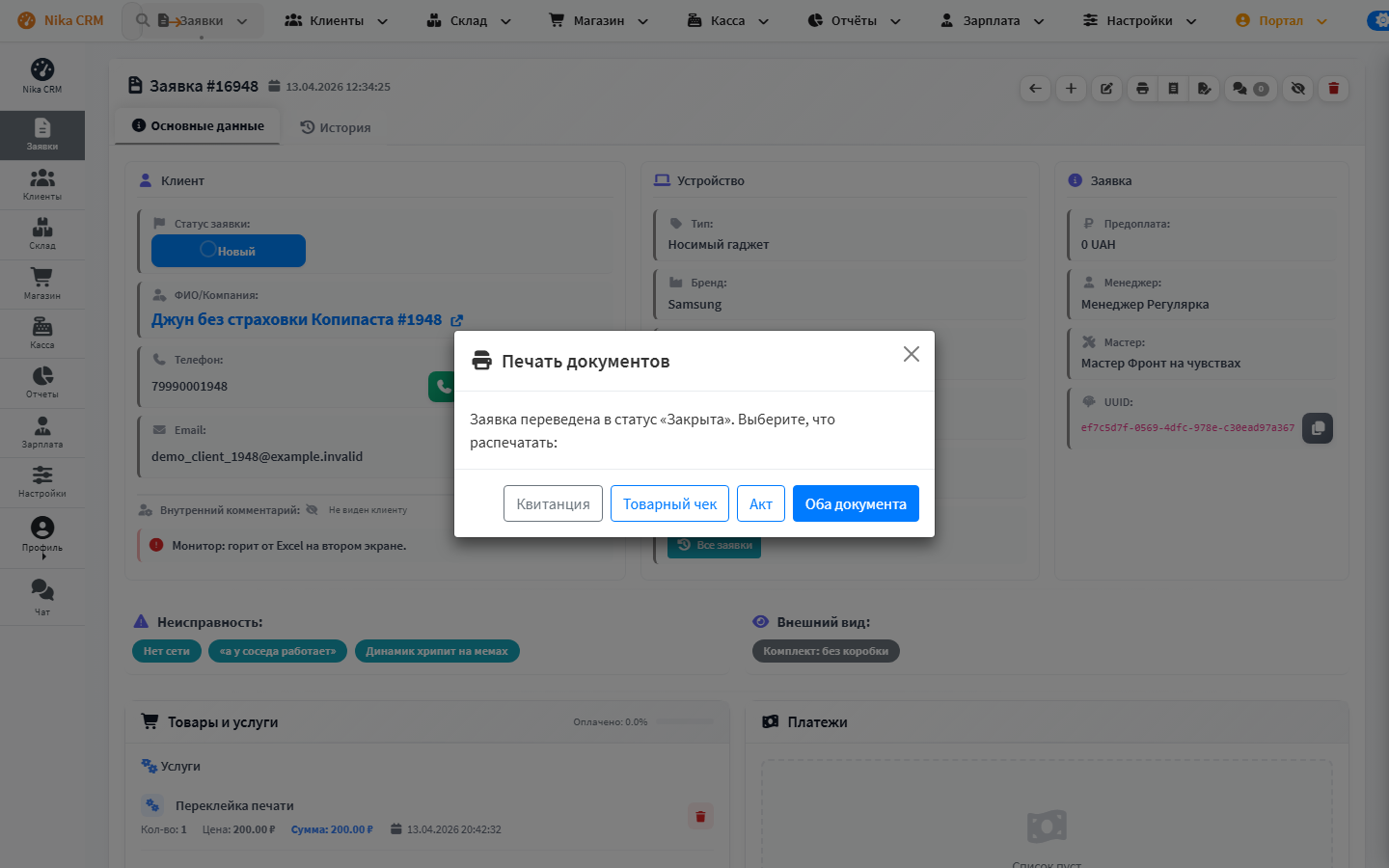
- открыть выбор печати (см. § 6).
Важно про зарплату
Начисление при закрытии происходит один раз при первом переходе в статус с флагом «начисляет зарплату». Повторное «открыл → закрыл» не должно плодить второе начисление.
6. Печать документов
После закрытия (или вручную с карточки) доступны:
| Документ | Когда печатать |
|---|---|
| Квитанция клиенту | Приём / выдача |
| Товарный чек | Продажа запчастей / итоговый чек |
| Акт выполненных работ | Закрытие ремонта |
| Оба документа | Если выбран режим both / кнопка «Оба» |
В модале «Печать документов» выберите нужный вариант. Шаблоны правятся в Настройки → Формы для печати.
7. Начисление зарплаты
Автоматически
Уже произошло на шаге закрытия (§ 5), если статус настроен правильно.
Где посмотреть
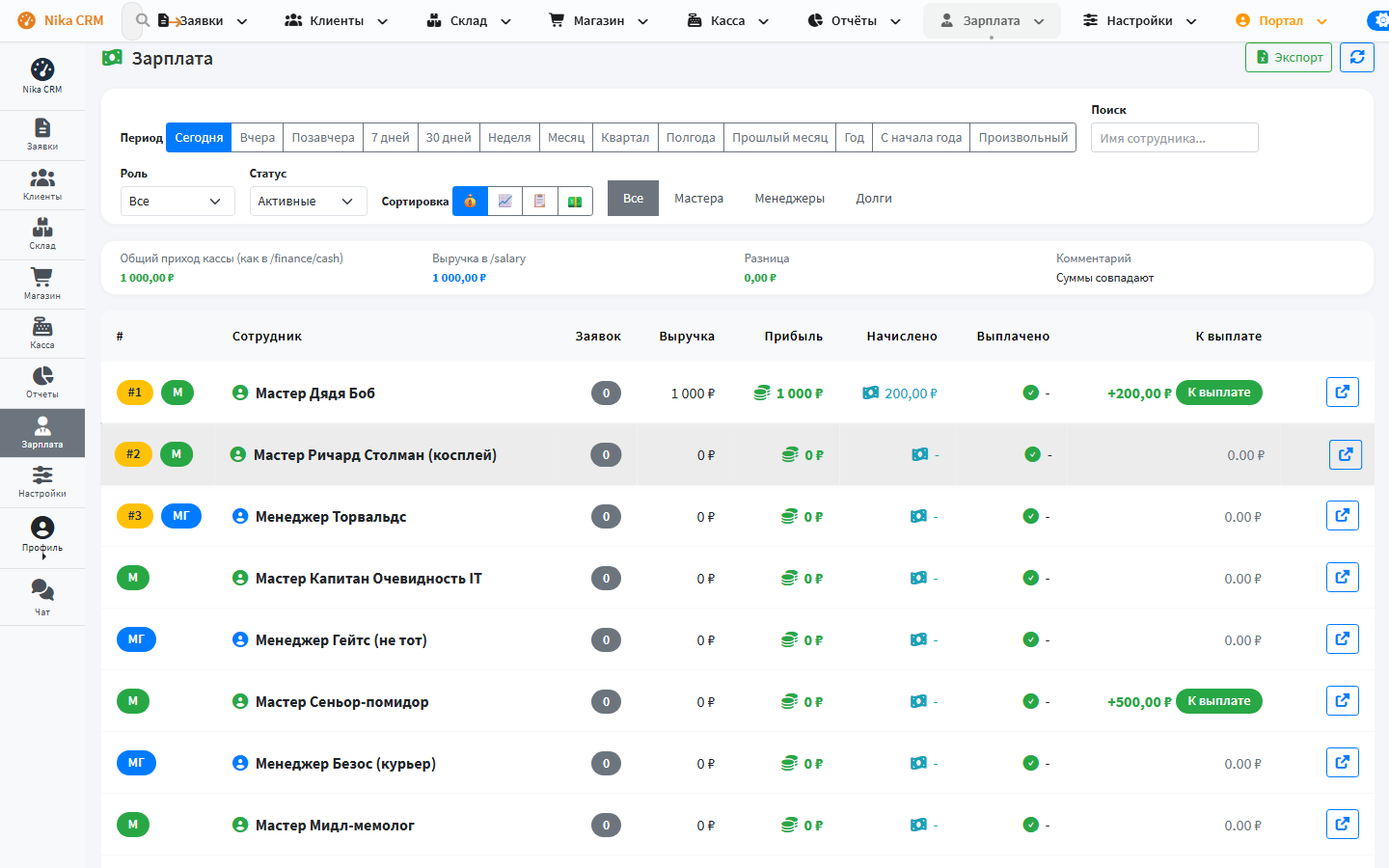
- Верхнее меню Зарплата → Дашборд зарплаты →
/salary. - Найдите сотрудника (мастера) за нужный период — колонка «Начислено».
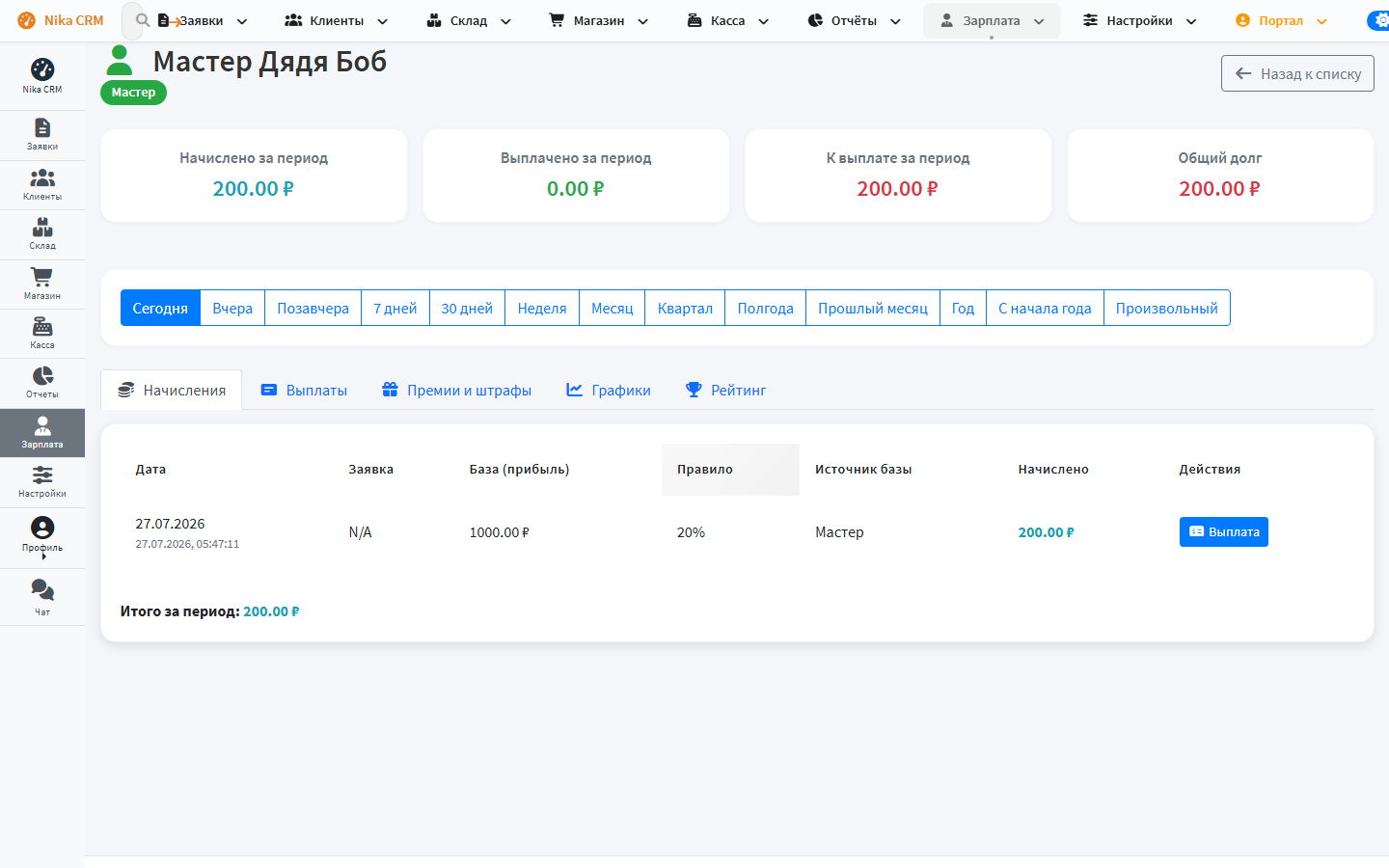
- Откройте карточку:
/salary/employee/<id>/<role>. - Вкладка «Начисления» — строки по заявкам/датам.
На самой заявке также может отображаться блок начислений ЗП.
Если начисления нет
- У статуса закрытия нет флага «Начисляет зарплату».
- Нет привязанного мастера/менеджера в заявке.
- Нет права
salary.view. - Заявка ещё не в нужном статусе.
8. Выплата зарплаты
Начисление ≠ выплата. Деньги сотруднику фиксируются отдельно.
Шаги
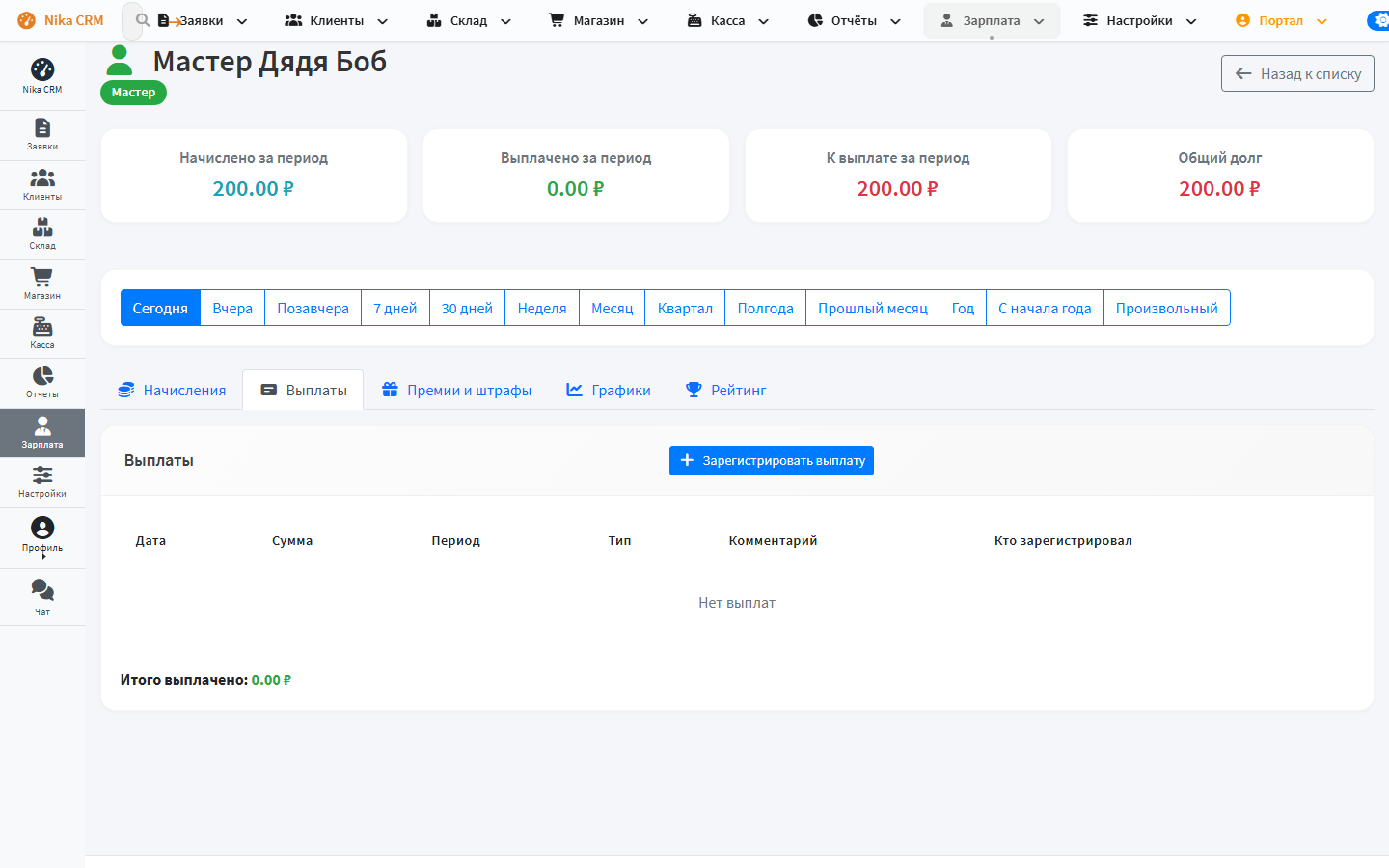
- Зарплата → дашборд → откройте сотрудника.
- Вкладка «Выплаты».
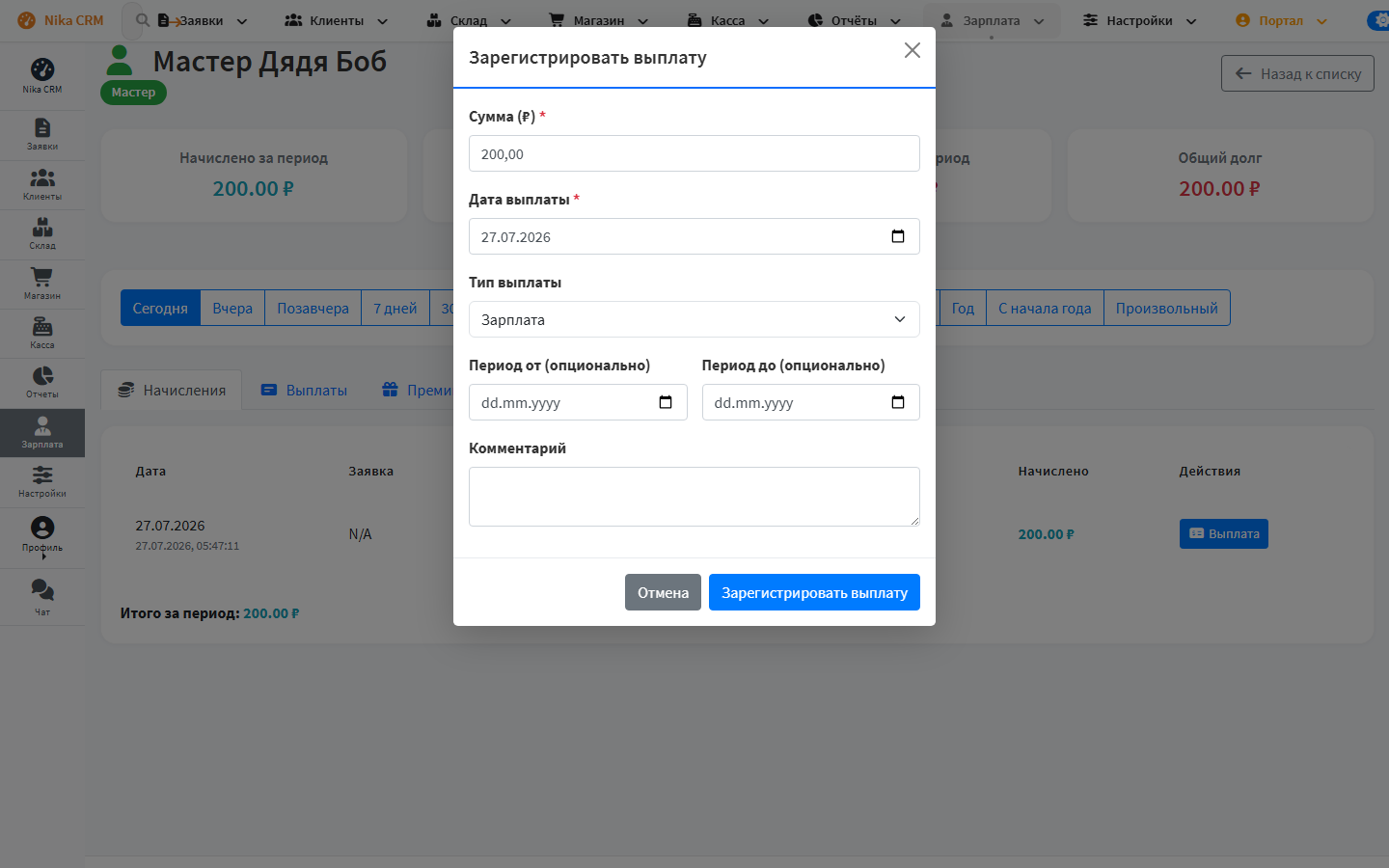
- Нажмите «Зарегистрировать выплату»
или у строки начисления кнопку «Выплата» (выплата в день закрытия заявки). - Укажите сумму, дату, комментарий.
- Подтвердите «Зарегистрировать выплату».
Долг по зарплате уменьшится. Проверка: Отчёты → Долги по зарплате (/reports/salary-debts).
Связь с кассой
Выплата ЗП обычно должна сопровождаться расходом в кассе (вручную Касса → Расход или автоматикой — по вашей версии/настройкам). Сверьте сумму с § 9.
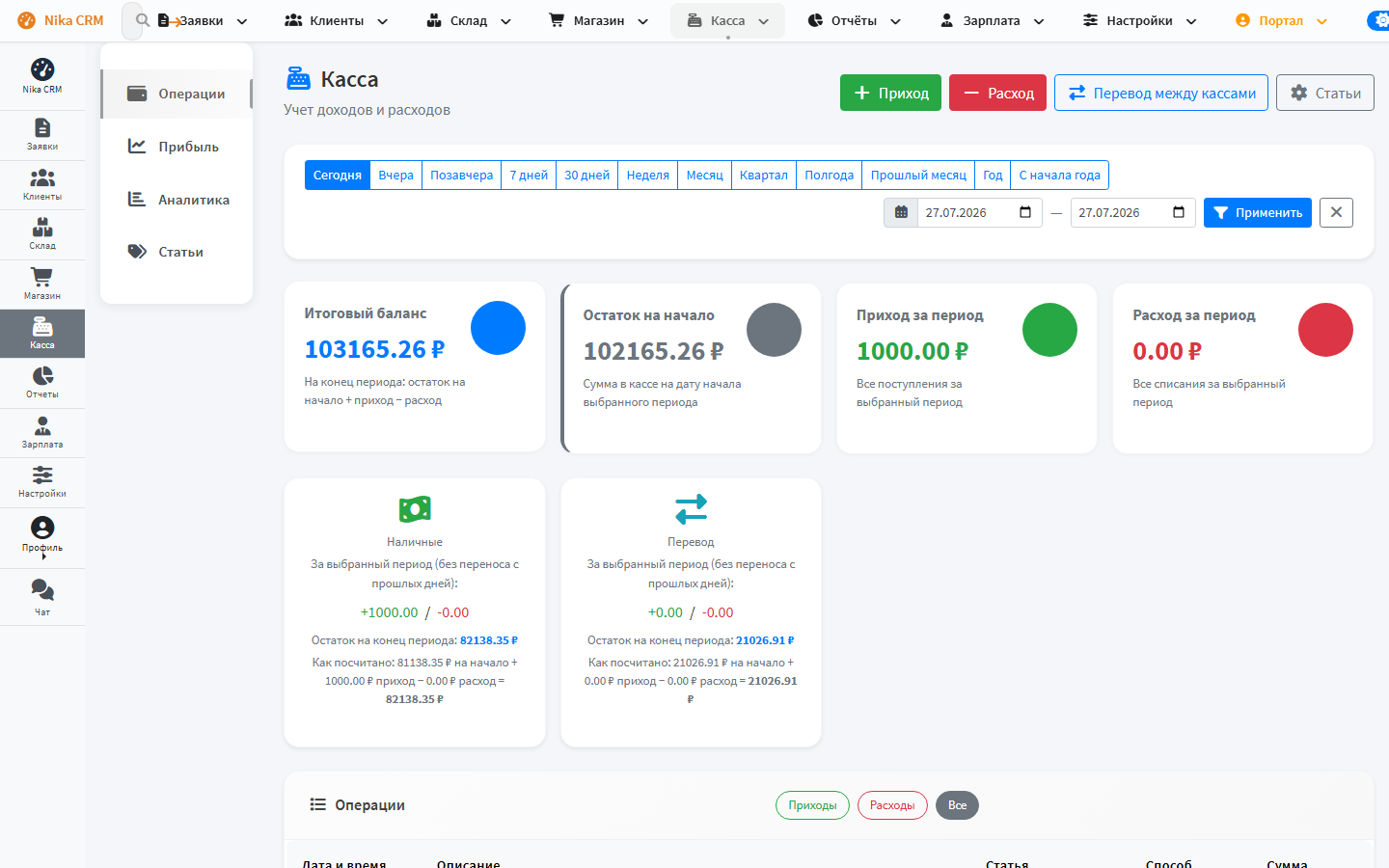
9. Касса: движение денег
Путь
Касса → Движение денег → /finance/cash
Что вы должны увидеть после сценария
| Операция | Откуда появилась |
|---|---|
| Приход (оплата заявки) | § 4 «Добавить оплату» |
| Приход (предоплата) | § 2, если указывали |
| Расход (выплата ЗП) | § 8 + ручной расход, если нужно |
| Расход (возврат) | если делали возврат |
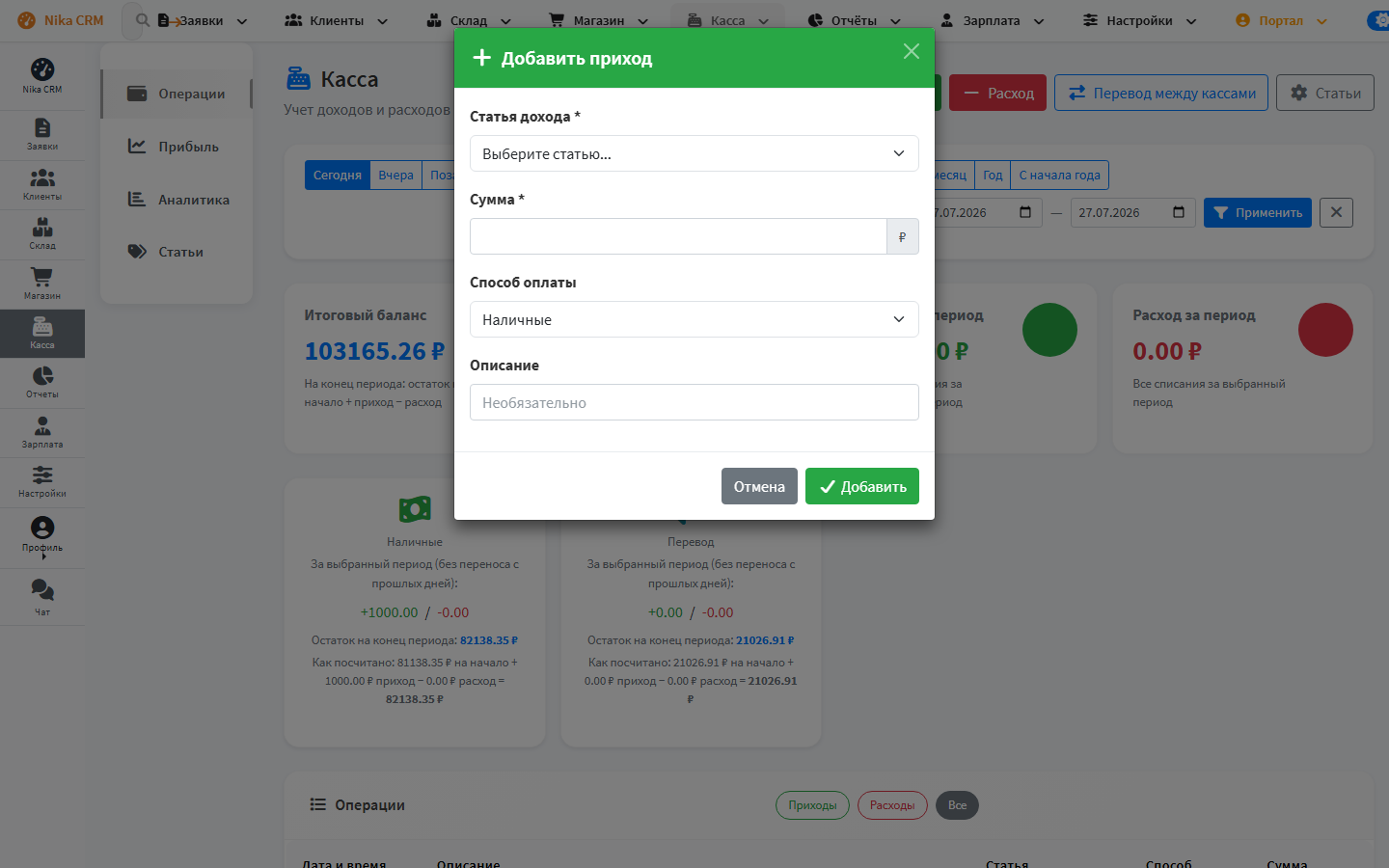
Ручные операции
- Приход / Расход / Перевод — кнопки на странице кассы.
- Укажите сумму, статью (категорию), комментарий, кассу/счёт.
- Сохраните.
Итоги страницы: баланс / приход / расход за выбранный период.
10. Сводка дня и отчёты
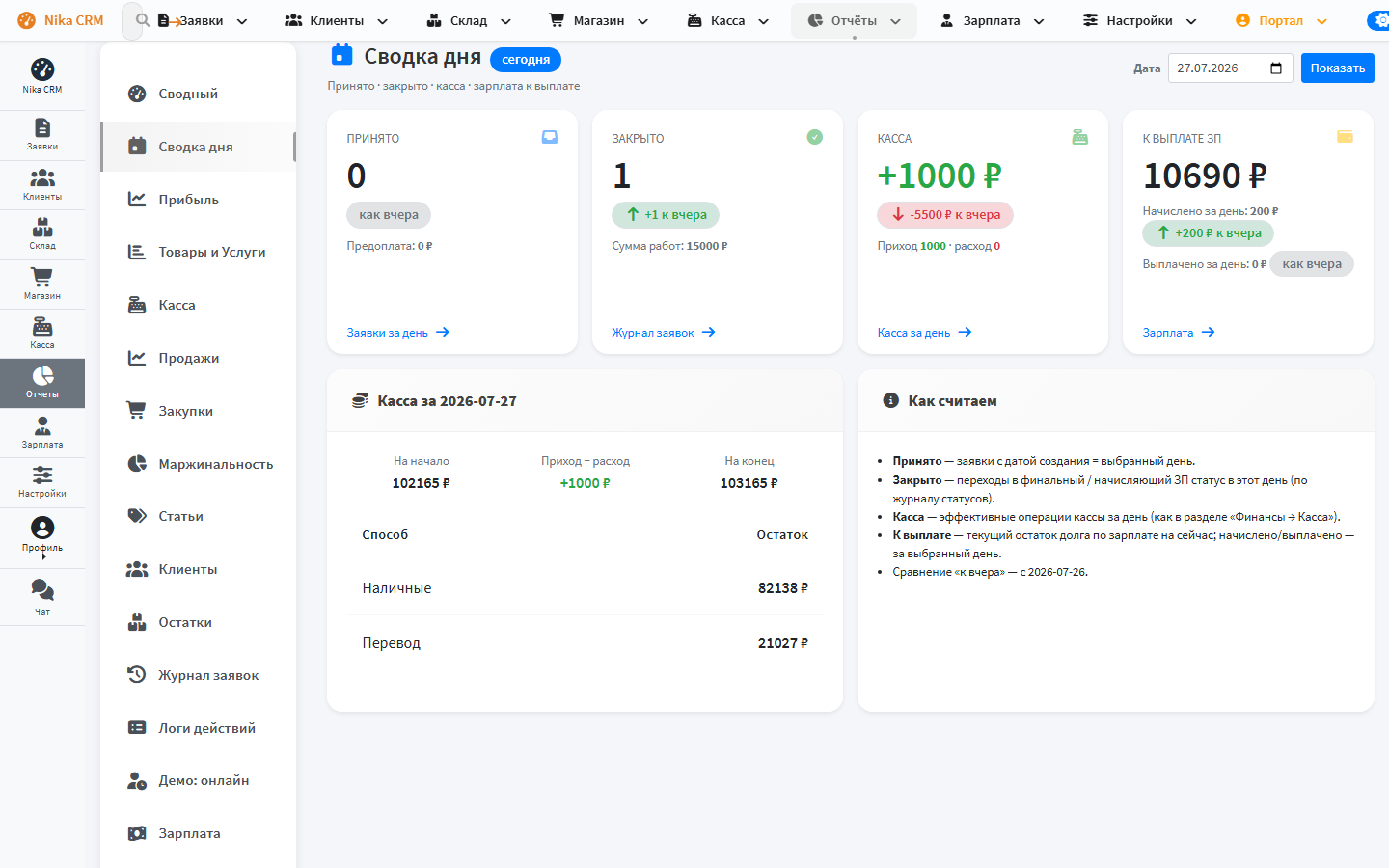
10.1. Сводка дня (оперативка директора)
Отчёты → Сводка дня → /reports/day
- Нажмите «Сегодня» или выберите дату → «Показать».
- Просмотрите блоки: касса за день, заявки, зарплата и др.
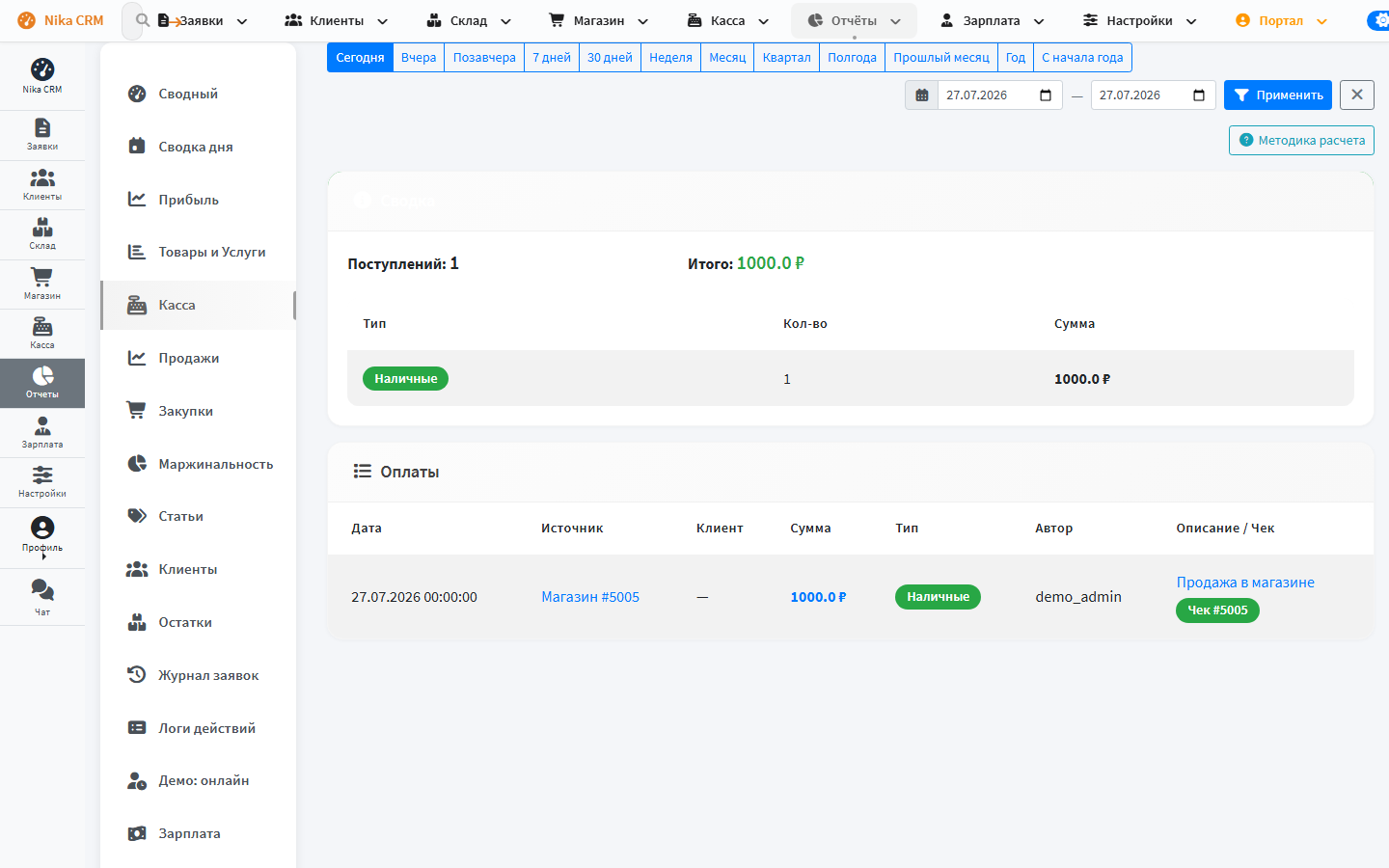
10.2. Отчёт по кассе
Отчёты → Касса → /reports/cash — свод оплат и методика расчёта за период.
10.3. Отчёт по зарплате
Отчёты → Зарплата / Зарплата → Отчёт по зарплате → /reports/salary.
10.4. Журнал действий (аудит)
Отчёты → Журнал действий (в сайдбаре отчётов — «Логи действий») → /reports/action-logs — кто что менял.
11. Дополнительно: магазин, закупки, чат
Эти шаги не обязательны для «одной заявки», но часто входят в день СЦ.
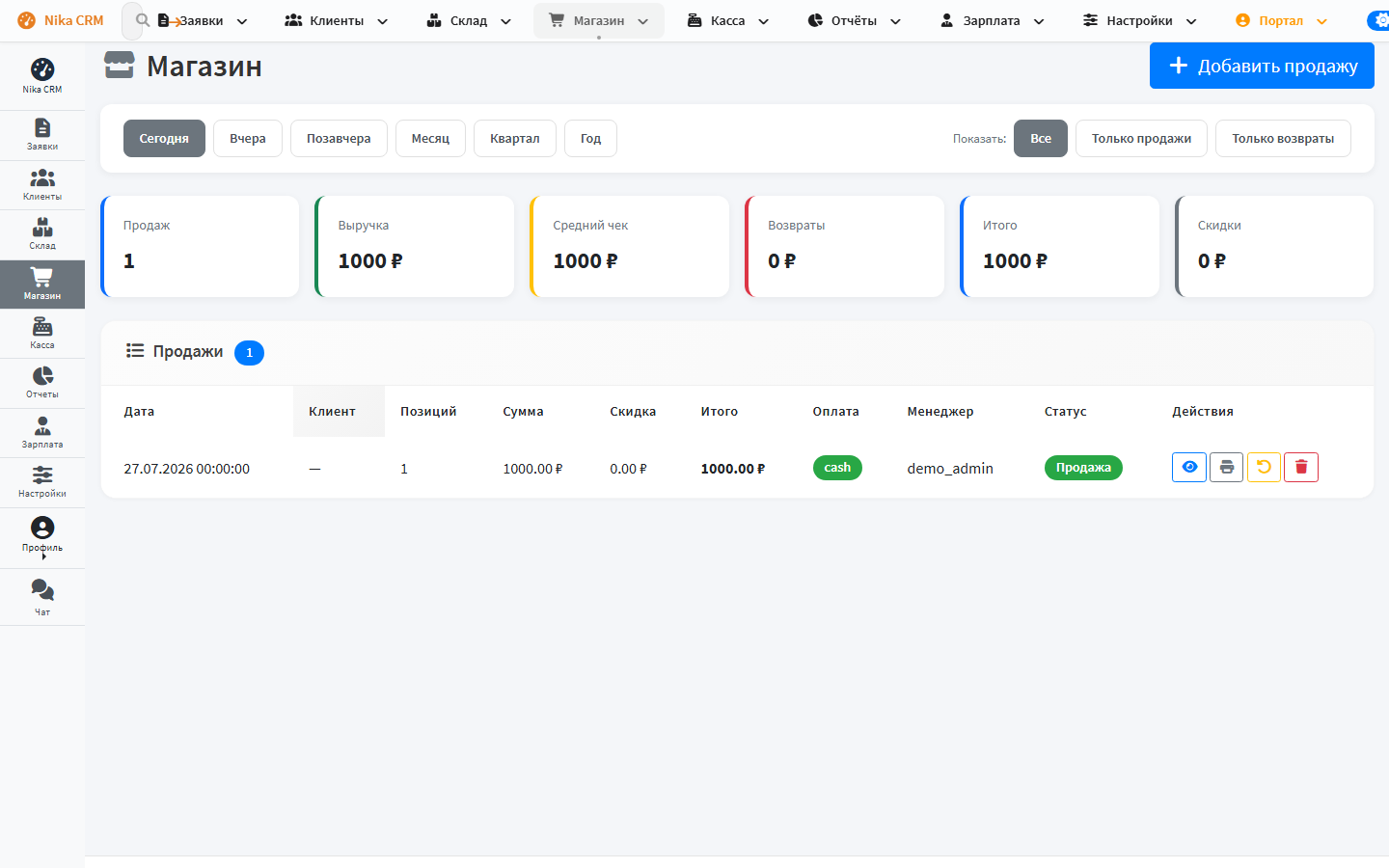
11.1. Быстрая продажа в магазине
- Магазин → Продажи →
/shop. - Добавьте товары в чек → оплата → провести.
- При необходимости печать товарного чека.
- Проверьте списание на складе и приход в кассе.
11.2. Закупка на склад
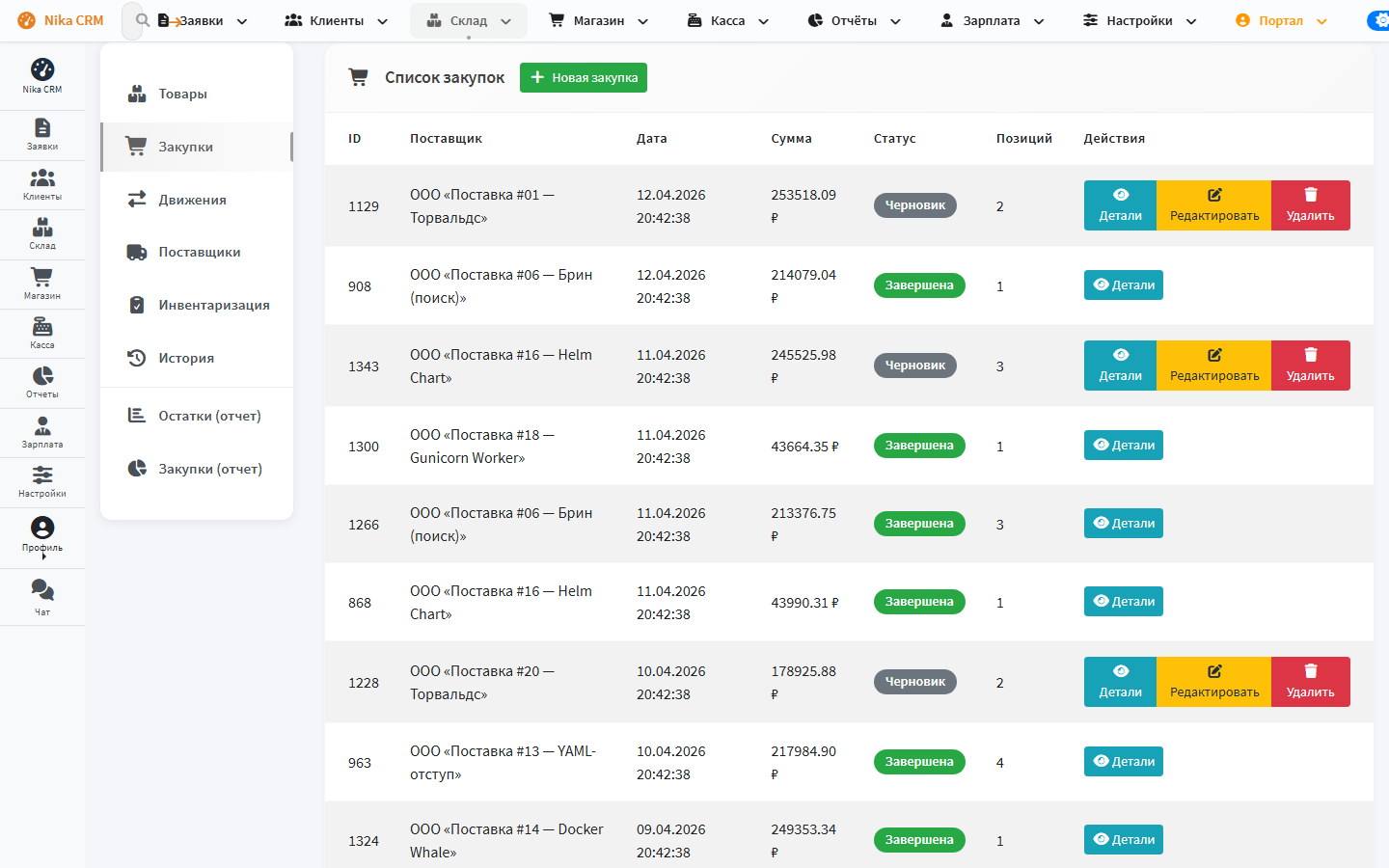
- Склад → Закупки →
/warehouse/purchases. - Создайте закупку, позиции, поставщика.
- Завершите закупку → остатки вырастут.
- При необходимости расход в кассе за оплату поставщику.
11.3. Чат сотрудников
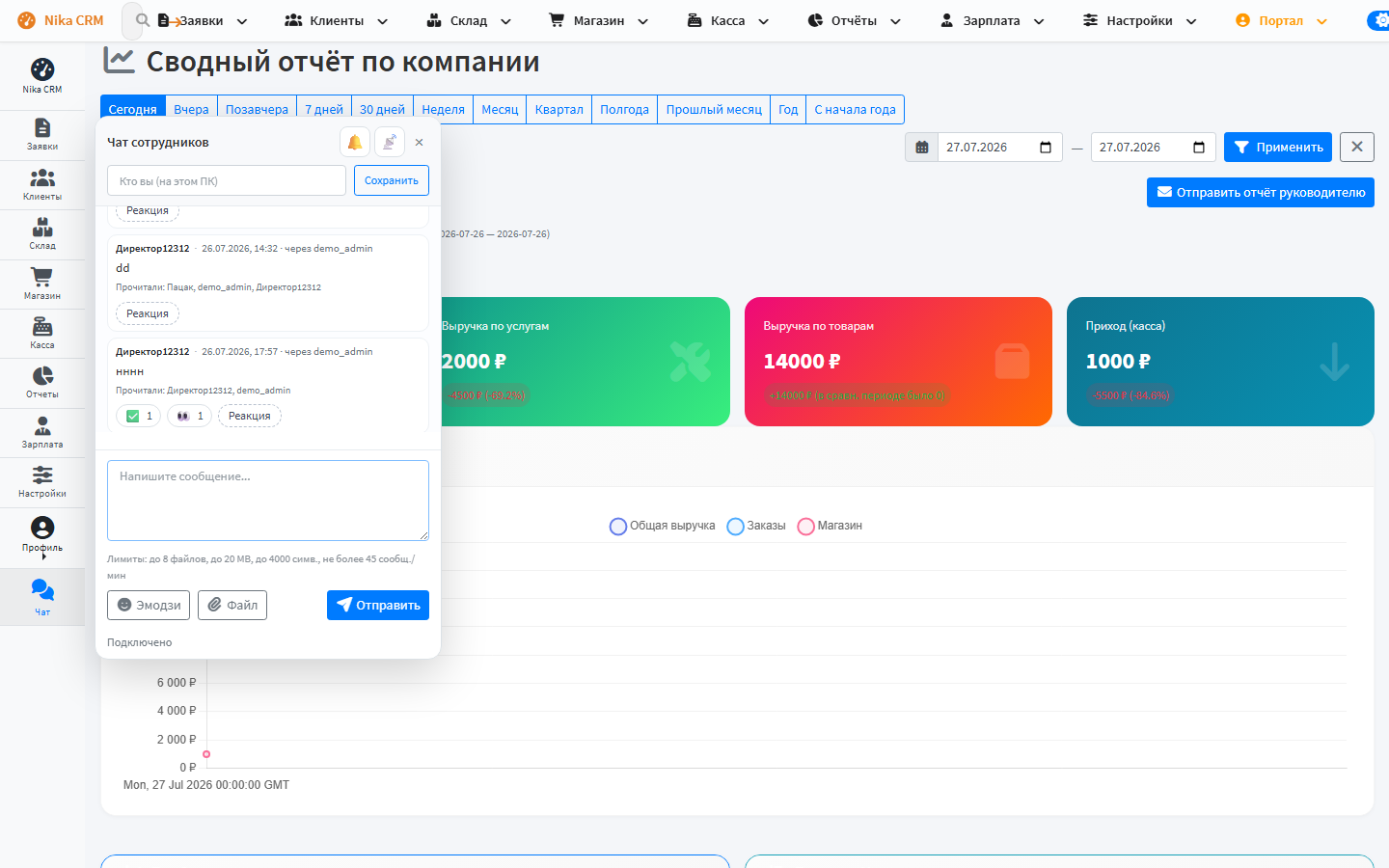
- В левом сайдбаре нажмите «Чат».
- Укажите подпись «кто вы на этом ПК», если спросили.
- Напишите коллегам; красный бейдж — непрочитанные.
11.4. Закрепление важной заявки
В Заявки → Список заявок нажмите «Закрепить» — заявка поднимется вверх у всех сотрудников.
12. Чек-лист конца дня
- [ ] Все выданные клиентам заказы в статусе Закрыта
- [ ] Оплаты по закрытым заявкам проведены (§ 4)
- [ ] Начисления ЗП видны на дашборде (§ 7)
- [ ] Фактические выплаты сотрудникам зарегистрированы (§ 8)
- [ ] Касса → Движение денег сходится с наличкой в ящике (§ 9)
- [ ] Сводка дня просмотрена (§ 10)
- [ ] Расходники/закупки оприходованы, если были (§ 11.2)
- [ ] Нет «висящих» заявок в «Готова» без звонка клиенту
Скриншоты
Могу ли я сам сделать скриншоты?
| Способ | Да/нет | Комментарий |
|---|---|---|
| Сгенерировать «фейковый» UI картинкой | Нет (не делаем) | Вводит в заблуждение |
| Снять реальный UI автоматически | Да, скриптом | Нужен запущенный CRM + Playwright |
| Снять вручную вами | Да | Win+Shift+S / ScrLng → положить файлы в папку |
В этой сессии агента нет встроенного браузера для кликов по CRM. Поэтому гайд подготовлен с плейсхолдерами; картинки добавляются после съёмки.
Куда класть файлы
Каталог: docs/assets/walkthrough/
Имена файлов — как в ссылках выше, например:
01-login.png
02-dashboard.png
…
23-staff-chat.png
Рекомендуемый размер: ширина ~1200–1600 px, формат PNG или WebP.
Пересъёмка: откройте CRM (локально или демо (откроется в новой вкладке)), сделайте снимки экранов по шагам выше и замените файлы с теми же именами в docs/assets/walkthrough/.
Краткая схема потока денег и ЗП
flowchart LR
  A[Создать заявку] --> B[Услуги и товары]
  B --> C[Оплата клиента]
  C --> D[Касса: приход]
  B --> E[Склад: списание]
  A --> F[Статусы]
  F --> G[Закрыта]
  G --> H[Начисление ЗП]
  H --> I[Выплата ЗП]
  I --> J[Касса: расход]
  D --> K[Сводка дня]
  J --> K
Документ можно дополнять скриншотами без правки текста — достаточно положить файлы с теми же именами в docs/assets/walkthrough/.